SSD disk SSD

Co je SSD SSD
 

SSD neboli SSD je typ úložného zařízení používaného v počítačích. Toto energeticky nezávislé paměťové médium ukládá trvalá data na pevné flash paměti. SSD nahrazují tradiční pevné disky (HDD) v počítačích a plní stejné základní funkce jako pevný disk. SSD jsou ale ve srovnání výrazně rychlejší. S SSD se bude operační systém zařízení spouštět rychleji, programy se budou načítat rychleji a soubory lze rychleji ukládat. Tradiční pevný disk se skládá z rotujícího disku se čtecí/zapisovací hlavou na mechanickém rameni zvaném aktuátor.


Výhody SSD SSD
 

Odolnost a spolehlivost SSD
Teplo je hlavní příčinou poruch pevných disků a neustálým pohybem pohyblivých částí HDD se vytváří dostatek tepla, které způsobí, že se časem rozpadne. Vzhledem k tomu, že SSD takové části nemá, může udržovat nižší teplotu s mnohem vyšším výkonem. SSD také lépe zvládne pády, otřesy, otřesy a každodenní opotřebení, takže je méně náchylné ke ztrátě dat.


SSD jsou rychlejší než pevné disky
Disky SSD nabízejí kratší doby spouštění pro váš počítač, rychlejší přenos dat a vyšší šířku pásma. Vyšší rychlosti znamenají, že disky SSD dokážou zpracovávat data ultra vysokou rychlostí, která je v dnešním obchodním světě nezbytná, zejména při spouštění programů, které přistupují k velkému množství dat, jako je operační systém. SSD jsou také velmi stabilní, což zajišťuje, že uložená data jsou v bezpečí.


Výkon a energetická účinnost
Vzhledem k tomu, že SSD nemá žádné pohyblivé části, potřebuje k provozu méně energie ve srovnání s HDD s magnetickým rotujícím diskem. Energetická účinnost je velkou výhodou při používání SSD, pokud jde o PC a mobilní zařízení, kde je životnost baterie vysoce prodejnou a žádanou funkcí.


Nižší hmotnost a žádný hluk
Jejich menší velikost umožňuje SSD vážit méně než větší HDD s magnetickými hlavami a kovovými disky. Díky kompaktnímu designu jsou SSD disky ideální pro notebooky, tablety a další malá elektronická zařízení.


Domů 12 Poslední stránka 1/2

Proč nás vybrat
 
Nvme Ssd
 

Inovace

Jsme odhodláni neustále zlepšovat naše systémy a zajistit, aby technologie, kterou nabízíme, byla vždy špičková.


Pokročilé vybavení

Zařízení založená na nejnovějším technologickém vývoji mají vyšší účinnost, lepší výkon a vyšší spolehlivost.

ODM SSD
USB FLASH DRIVE 3.0
 

Profesionální tým

Náš profesionální tým spolu efektivně spolupracuje a komunikuje a je odhodlán poskytovat vysoce kvalitní výsledky. Jsou schopni zvládnout složité výzvy a projekty, které vyžadují jejich specializované odborné znalosti a zkušenosti.


Řešení na jednu zastávku

Od zahájení poptávky a během celého procesu až po obdržení zboží. jsme odhodláni vás podporovat na každém kroku.

USB FLASH DRIVE 2.0


Typy SSD SSD

2.{1}}Inch Sata Ssd

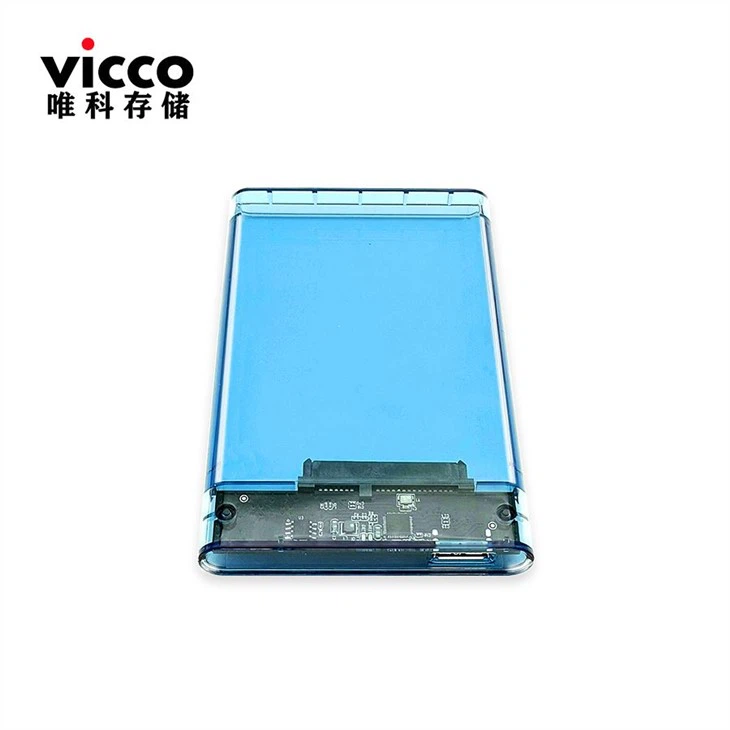
Toto je nejběžnější typ SSD a měl by být kompatibilní s nejširším spektrem počítačů, dokonce i se starými. „2.5-palce“ označuje tvarový faktor krytu SSD, 2.{3}}palcové SSD využívají šířku pásma a konektory SATA. Z tohoto důvodu by měly být kompatibilní s jakýmkoli počítačem nebo notebookem, který již používá pevný disk.

M.2 Sata Ssd

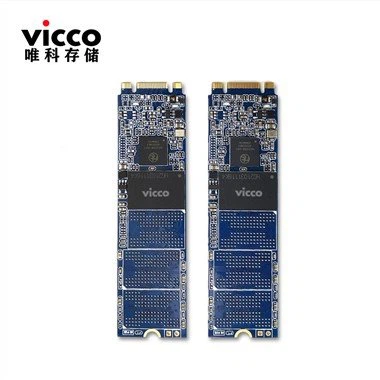
Disky M.2 mohou mít několik různých velikostí, ale hlavním standardem je M.{1}}. „22“ znamená, že disk M.2 je široký 22 milimetrů, zatímco „80“ znamená, že disk M.2 je dlouhý 80 milimetrů. Pokud si nejste jisti, jak to kvantifikovat, vzpomeňte si na M.2 disky jako extrémně tenké USB flash disky mají obvykle takovou délku.

productcate-731-563
productcate-733-554

M.2 Nvme Ssd

Jednotky NVMe SSD používají výhradně formát M.2 diskutovaný výše, ale s háček: již nepoužívají šířku pásma SATA. Disky NVMe SSD mohou dosahovat špičkového výkonu úložiště, přičemž zůstávají extrémně kompaktní a snadno se instalují.

Pcie Nvme Ssd

Dokáže poskytovat rychlost čtení až 3 500 MB/s a zápisu 3000 MB/s, což znamená, že můžete očekávat bleskurychlé spouštění, rychlé přenosy souborů a rychlé spouštění aplikací.


Součásti disku SSD SSD


Good Die SSD

Ovladač zařízení

Software vytvořený výrobcem OEM pro běh na cílové rodině hostitelských procesorů pod konkrétním OS a souborovým systémem. Některé SSD mají malé množství mezipaměti DRAM, která ukládá často používaná data pro rychlejší přístup. Ovladač zařízení poskytuje hostitelský přístup ke konkrétnímu produktu SSD.

SSD PCBA

SSD ovladač

Elektronická součást, která poskytuje rozhraní na úrovni zařízení SSD a spouštění firmwaru. Součástí je vestavěný procesor, datová ROM, datová RAM, rozhraní flash komponent, kód pro opravu chyb, TRIM pro vyrovnávání opotřebení a bezpečnostní funkce.

Otg Mudp

Firmware ovladače

Software zapsaný a uložený v elektricky vymazatelné paměti pro spuštění ovladačem. Po uvedení do provozu lze upgradovat. Některé pokročilé techniky zahrnují NCQ, TRIM a vyrovnávání opotřebení. Řídí přenos dat, opravu chyb, vyrovnávání opotřebení a další funkce.

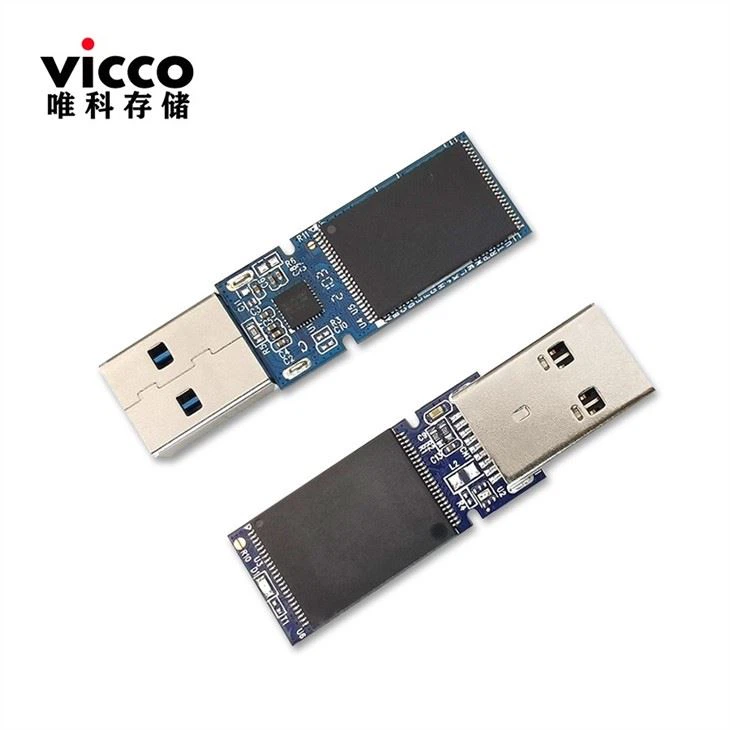
USB PCBA

Komponenty flash paměti

Jednotlivá zařízení Flash nebo zařízení využívající technologii NAND nebo NOR. Hustoty se pohybují od 2 GB do 64 GB. Jedná se o paměťové čipy, které ukládají data. Skládají se z tranzistorů s plovoucí bránou a používají elektrické náboje k ukládání a načítání dat. SSD mohou pro připojení k počítači používat konektory SATA, PCIe nebo M.2.


Aplikace SSD SSD
 
 
podnikání

Společnosti závislé na programovacím prostředí nebo analýze dat často spoléhají na SSD, protože doba přístupu a rychlost přenosu souborů jsou kritické. SSD se používají v osobních počítačích a noteboocích jako primární úložné zařízení. Nabízejí rychlejší spouštění a načítání a zlepšují celkový výkon systému.

 
Herní program

Pro každý herní program počítač vyžaduje vyšší rychlost přístupu k datům, která umožňuje rychlejší načítání, které poskytuje SSD. SSD se v herních konzolích stávají stále oblíbenějšími, protože nabízejí rychlejší načítání, což zlepšuje herní zážitek.

 
chytré telefony

SSD se používají v mobilních zařízeních, jako jsou smartphony, tablety a digitální fotoaparáty, aby poskytovaly rychlejší přenos dat a delší životnost baterie. S neustálým vývojem v odvětví smartphonů je potřeba malé rychlé paměti nejlépe uspokojit SSD.

 
servery

SSD se používají na serverech a datových centrech, protože mohou pomoci snížit spotřebu energie a nabídnout vyšší rychlosti pro zpracování a ukládání dat. SSD mohou díky své rychlosti zlepšit dobu odezvy serveru. Jsou vhodné pro rychlejší operace čtení a zápisu.


USB FLASH DRIVE 3.0 PCBA


Jak funguje SSD SSD

SSD (Solid State Drive) funguje tak, že ukládá data na energeticky nezávislé flash paměťové čipy nebo moduly RAM. Na rozdíl od tradičních pevných disků, které k ukládání a načítání dat používají rotující magnetické plotny, nemají SSD žádné pohyblivé části. Vzhledem k tomu, že hlavy jednotky musí být zarovnány přes oblast disku, aby mohly číst nebo zapisovat data, a disk se neustále otáčí, existuje prodleva, než bude možné získat přístup k datům. Jednotka může potřebovat číst z více míst, aby mohla spustit program nebo načíst soubor, což znamená, že bude muset několikrát počkat, až se plotny otočí do správné polohy, než dokončí příkaz. Pokud je disk v režimu spánku nebo ve stavu nízké spotřeby, může trvat několik sekund, než se disk roztočí na plný výkon a začne pracovat. Průmysl pevných disků představil menší plotny, mezipaměť na disku a vyšší rychlosti vřetena. proti tomuto trendu, ale mechanické pohony se mohou otáčet jen tak rychle.


Jak udržovat SSD SSD
 

Disk nečistěte
Za předpokladu, že používáte operační systém, který podporuje TRIM, nikdy nemusíte volné sektory přepisovat nebo „mazat“. To je důležité při použití mechanické jednotky, protože soubory nejsou okamžitě smazány. Mechanické disky budou označeny jako smazané, ale dokud nebudou přepsány, data lze stále obnovit.
Aktualizujte svůj firmware
Výrobci SSD vydávají aktualizace firmwaru po celou dobu životnosti disku SSD. Ačkoli cílem je poskytnout produkt, který je „nastav a zapomeň na to“, výrobci někdy potřebují vydat aktualizace, které mohou řešit technické problémy a chyby. Někdy může aktualizace firmwaru dokonce nabídnout zvýšení výkonu a lepší spolehlivost disku.
Neukládejte velké soubory
Ideální typy souborů, které by měly být uloženy na SSD, jsou ty, ke kterým je potřeba přistupovat rychle a často. K tomu jsou ideální soubory operačního systému a soubory programů. Ve světě Netflixu a Spotify je ukládání velkých souborů, jako jsou filmy nebo hudební sbírka, na pevný disk minulostí. Ukládání souborů, jako jsou tyto, na SSD nejen zabere to málo místa, které může mít, ale také nezaznamená žádný nárůst výkonu. Není dobrý nápad ukládat svou sbírku médií na jednotku SSD, protože si nevšimnete, zda jsou vaše mediální soubory přehrávány z HDD nebo SSD.
Neplňte na plnou kapacitu
SSD mohou trpět problémy s výkonem, zejména s rychlostí zápisu, když jednotka dosáhne plné kapacity. Pro jednotku je jednodušší zapisovat do prázdné buňky, když je k dispozici volné místo. Když je disk plný, SSD potřebuje zjistit, které bloky jsou částečně zaplněné, přesunout tyto informace do mezipaměti a poté je zapsat zpět na disk.


Osvědčení


productcate-311-437
productcate-311-439
productcate-311-439


FQA


Otázka: Co je to SSD disk SSD?

Odpověď: Jednotka SSD (Solid-State Drive) je nová generace úložného zařízení používaného v počítačích. SSD ukládají data pomocí flash paměti, která je mnohem rychlejší než tradiční pevné disky, které přišly nahradit.

Otázka: Je 256GB SSD lepší než 1TB pevný disk?

Odpověď: Jednotka SSD nabízí vyšší rychlost čtení/zápisu, spotřebuje méně energie, generuje méně tepla a je odolnější proti nárazům. Na druhou stranu 1TB HDD poskytuje mnohem větší úložnou kapacitu za nižší cenu. Výběr tedy závisí na vašich konkrétních potřebách.

Otázka: Jaký je hlavní účel SSD?

Odpověď: Disky SSD nahrazují tradiční pevné disky (HDD) v počítačích a plní stejné základní funkce jako pevný disk. SSD jsou ale ve srovnání výrazně rychlejší. S SSD se operační systém zařízení spouští rychleji, programy se načítají rychleji a soubory lze rychleji ukládat.

Otázka: Jak zjistím, zda je můj SSD nainstalován?

Odpověď: Zadejte Správce zařízení. Klepněte na Správce zařízení. Poklepejte na Diskové jednotky. Zobrazte pevné disky uvedené níže.

Otázka: Může mít notebook SSD i HDD?

Odpověď: Ano, aniž byste museli přemýšlet, můžete bez problémů používat SSD a HDD společně v jednom systému. V předchozích dnech byl HDD vždy první volbou pro ukládání velkého množství dat. S pokrokem v technologii se však objevilo několik typů paměťových médií a jedním z takových paměťových médií je SDD.

Otázka: Co vydrží déle HDD nebo SSD?

Odpověď: Životnost SSD je výrazně delší než u HDD. Zatímco HDD obvykle vydrží přibližně 3-5 let, SSD mohou vydržet až 10 let nebo více. Je to proto, že SSD nemají žádné pohyblivé části, zatímco HDD mají rotující disky, které se mohou časem opotřebovat.

Otázka: Mohu změnit HDD na SSD?

Odpověď: Výměna pevného disku SATA za jednotku SSD není tak obtížná, jak se zpočátku zdá. Pokud chcete přejít z HDD na SSD, můžete tak učinit v několika krocích. Přeinstalace operačního systému nebo klonování starého disku je také velmi snadné. Zrychlete svůj počítač a vyměňte svůj starý HDD za moderní variantu SSD.

Otázka: Kolik SSD je dobré pro notebook?

Odpověď: Hodně se liší, jestli chcete pouze nainstalovat operační systém na SDD, nebo jestli skutečně chcete pracovat z disku. 250 GB: operační systém, zábava a zálohy. 500 GB: zábava a obchodní využití. 1 TB: obchodní využití, hraní her a fotografování.

Otázka: Zrychlí SSD můj notebook?

Odpověď: Pokud má váš notebook pevný disk (HDD), zvažte jeho upgrade na jednotku SSD (Solid State Drive). Jednotka SSD může urychlit vaše každodenní úkoly až šestkrát, protože místo pohyblivých částí pevných disků používá flash paměť, což umožňuje počítači rychleji najít soubory.

Otázka: Jaká je životnost SSD?

Odpověď: Vzhledem k tomu, že disky SSD nemají pohyblivé části, jsou velmi spolehlivé. Ve skutečnosti může většina SSD vydržet přes pět let, zatímco nejodolnější jednotky přesahují deset let. To, jak dlouho váš SSD vydrží, však závisí na tom, jak často na něj zapisujete data, a to byste mohli použít k odhadu životnosti.

Otázka: Jak nainstaluji nový SSD do počítače?

A: Shromážděte díly a nástroje. Odpojte počítač a otevřete skříň. Vraťte nosič disku nebo přišroubujte disk na místo. Připojte datový kabel SATA k datovému portu SATA na základní desce. Zapojte napájení SATA a datové konektory SATA k SSD. Zavřete skříň a inicializujte jednotku.

Otázka: Kam nainstalovat SSD?

Odpověď: Dvě nejběžnější možnosti instalace jednotky do počítače je buď ji umístit do klece jednotky, nebo ji zajistit v samotné skříni. Klece disků mají obvykle nějaký způsob, jak připojit disk k přihrádce, a přihrádka se zasune do klece. SATA SSD můžete připojit přímo k vašemu stolnímu pouzdru.

Otázka: Jak zjistím, kolik SSD má můj notebook?

Odpověď: Průzkumník souborů je nástroj, který uživatelům umožňuje prohlížet a spravovat soubory a složky v počítači. Chcete-li zkontrolovat velikost SSD v Průzkumníku souborů, otevřete Průzkumník souborů a vyberte jednotku, kterou chcete zkontrolovat. Na pravé straně okna uvidíte velikost jednotky.

Otázka: Používají všechny notebooky stejný SSD?

A: Opravdu záleží na velikosti notebooku. Některé obsahují 2,5″ disk a M2 SSD (Poznámka: existují různé typy M2 SSD) a některé obsahují jeden M2 nebo dokonce dvojitý. Existují takové jednotky mSata, které existují pro ultrabooky.

Otázka: Je SSD důležitý pro notebook?

A: To je síla SSD. SSD také umožňují výkon „instant-on“ – schopnost vašeho systému naběhnout téměř okamžitě. Protože disky SSD nemusejí mechanicky vyhledávat data na pohyblivém talíři (jako to dělá pevný disk), pomáhají vašemu systému dosáhnout okamžitého výkonu.

Otázka: Může SSD vydržet 20 let?

Odpověď: I když je teoreticky možné, že SSD vydrží 20 let, v reálných scénářích je to vysoce nepravděpodobné. Většina SSD pro spotřebitele je navržena s hodnocením odolnosti, které udává celkové množství dat, které lze zapsat na disk, než se začne zhoršovat.

Otázka: Jak opravím SSD na svém notebooku?

Odpověď: Pomocí kabelu USB připojte externí kryt s jednotkou SSD k notebooku. Systém Windows by měl automaticky rozpoznat váš externí SSD. Pokud systém Windows nerozpozná jednotku SSD, stiskněte Win+X a poté klikněte na „Správa disků“. Klepněte pravým tlačítkem myši na jednotku SSD a klepněte na „Inicializovat disk“.

Otázka: Je SSD trvalé úložiště?

Odpověď: SSD i HDD jsou permanentní paměťová média pro elektronická zařízení a oba jsou typy energeticky nezávislé paměti. To znamená, že uchovávají vaše soubory, i když je napájení systému vypnuto.

Otázka: Proč je nutné SSD?

Odpověď: Platformy sociálních médií poskytují výkonný kanál pro oslovení a zapojení širokého publika, což může pomoci zvýšit povědomí o značce a její uznání. Zapojení zákazníků prostřednictvím kanálů sociálních médií může pomoci vybudovat pevnější vztahy a posílit loajalitu zákazníků.

Otázka: Jak funguje SSD na úrovni?

Odpověď: Jednotky SSD (Solid-state Drive) se skládají z paměťových buněk NAND flash a řadiče, který spravuje strukturu dat na disku. Paměťové buňky ukládají informace zachycením elektrického náboje. Data jsou uložena na SSD na stránkách, které se spojují do bloků​.


Jsme známí jako jeden z předních podniků s pevnými disky SSD v Číně, specializující se na poskytování vysoce kvalitních služeb OEM. Ujišťujeme vás, že velkoobchodní velkoobjemový vysoce kvalitní ssd pevný disk za konkurenceschopnou cenu z naší továrny.

(0/10)

clearall